

meta données pour cette page
Ceci est une ancienne révision du document !
Découvrir Nextcloud
Qu'est-ce que Nextcloud ?
Nextcloud est un logiciel permettant de stocker sur un serveur des contenus (fichiers, dossiers, documents, vidéos, …) et de les partager facilement avec d’autres personnes.
Il permet aussi de synchroniser automatiquement les dossiers de son espace sur Internet avec son ordinateur sous Windows, Mac ou Linux, ou son téléphone sous iOS ou Android. On peut ainsi accéder à ses fichiers à tout moment, revenir sur les anciennes version, retrouver un fichier effacé etc.
En plus du stockage et partage de contenus, Nextcloud propose un ensemble de modules (aussi appelés applications) disponibles depuis la page d'accueil, permettant d'organiser un véritable espace de travail en groupe et en ligne.
Tous ces modules peuvent communiquer entre eux et partager des informations. De même, les différents contenus peuvent être partagés avec d'autres membres de l'instance sur laquelle vous êtes inscrit⋅es, ou avec des personnes extérieures à cette instance.
Des applications de bureautique (avec les logiciels Collabora ou OnlyOffice selon le choix de l'administration de votre instance) permettent l'édition collaborative de documents :
- Traitement de texte
- Feuille de calcul
- Présentation
- Diagramme
Pourquoi Nextcloud ?
Il existe plusieurs services de cloud connus et répandus, tels que Google Drive, Microsoft OneDrive, Dropbox, iCloud, Amazon Drive. Ces services, tous centralisés et souvent hébergés aux États-Unis reposent sur l'exploitation des données qui y sont stockées. L'utilisateur⋅ice, en acceptant les conditions générales d'utilisation, laisse ces hébergeurs utiliser des données privées et/ou professionnelles en vue d'une exploitation commerciale.
De plus, les lois de certains gouvernements permettent aux autorités d'avoir accès aux données très facilement sans même en avertir les propriétaires.
En quoi Nextcloud est-il différent ?
- C'est un logiciel libre dont le code source est diffusé et donc auditable par des développeur⋅euses indépendant⋅es de l'éditeur.
- C'est un logiciel qui peut être installé sur son propre serveur, ou celui d'un collectif ou d'une personne de confiance. Vous gardez ainsi la main sur vos données !
📗 Une instance est un exemplaire (une copie) du logiciel Nextcloud installé sur un serveur Web : Celui de votre association par exemple, ou celui d'un fournisseur de services. D'autres associations, collectifs, entreprises… peuvent avoir leur propre instance Nextcloud. Les différentes instances ne communiquent pas entre elles.
La page d'accueil
La page d'accueil est celle de vos dossiers et contenus.

La vue principale montre les dossiers et fichiers disponibles sur l'espace. À gauche, un menu de navigation. En haut, une barre d'accès aux différent modules, à gauche, et à la recherche et au profil, à droite.
Repérez les icônes des modules disponibles. Passez la souris sur la barre d'icônes pour voir leur nom apparaître.
Gérer ses documents en ligne
Le module Fichiers permet d'organiser ses documents et de les partager avec d'autres personnes en interne ou à l'extérieur.
Tour d'horizon de l'interface :

- Le menu de gauche permet de filtrer l'affichage. “Tous les fichiers” permet de parcourir l'arborescence générale.
- Le contenu du dossier courant est affiché par défaut sous forme de liste dans la vue principale.
- La case à cocher en tête de ligne permet de sélectionner un (ou plusieurs) document ou dossier.
- Cliquez sur le nom d'un dossier ou d'un document pour l'ouvrir.
- En fin de ligne se trouvent deux boutons. Le premier pour partager le document, le second (trois points) pour ouvrir un menu d'actions.
- La taille (poids) et la date de dernière modification du fichier sont affichés ensuite.
- Le bouton + en haut de la vue principale permet de déposer des documents, de créer un nouveau dossier ou un nouveau fichier (notes, texte, feuille de calcul, présentation ou diagramme).
- En bas à gauche de la page se trouvent :
- l'accès à la corbeille ;
- l'état d'occupation de votre espace en fonction de votre quota ;
- un menu de paramètres (spécifique à chaque module).
Créer un nouveau dossier
- Cliquez sur le bouton + en haut de la vue principale pour ouvrir le menu.
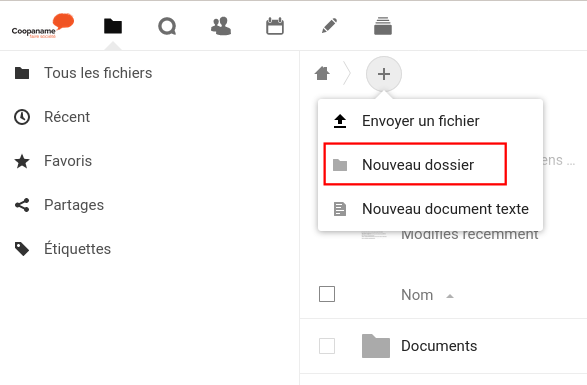
- Choisissez “Nouveau dossier” dans le menu déroulant.
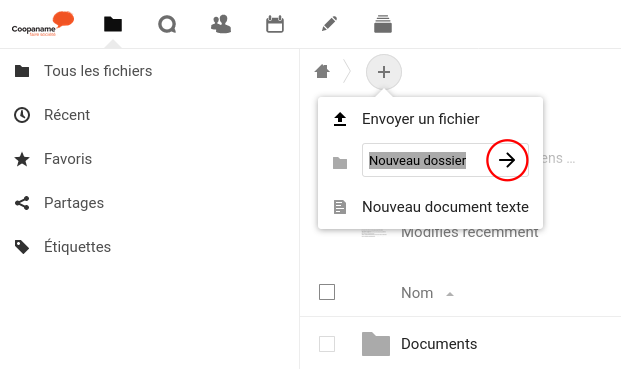
- Définissez un nom.
- Validez en cliquant sur la flèche ou avec la touche “Entrée” du clavier.
- Le dossier apparaît dans la liste ainsi que sa fenêtre de détails à droite.
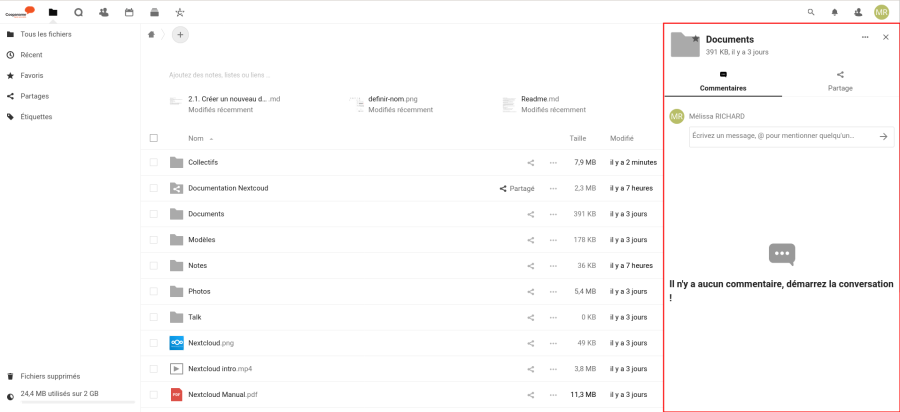
- Cliquez sur le nom du nouveau dossier dans la liste pour l'ouvrir.


Déposer un document
- Cliquez sur le bouton + en haut de la vue principale pour ouvrir le menu.
- Choisissez “Envoyer un fichier” dans le menu déroulant.
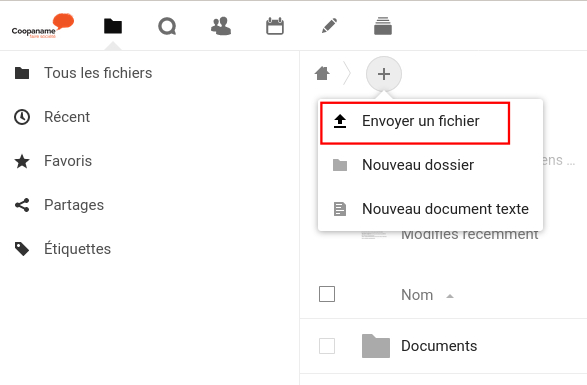
- La fenêtre “Ouvrir un fichier” de votre navigateur apparaît et vous pouvez ainsi parcourir vos données locales (sur votre ordinateur). Sélectionnez le ou les fichiers (Maintenez la touche Ctrl enfoncée pour sélectionner plusieurs fichiers) puis validez.
- Patientez pendant l'envoi.

Il est aussi possible de glisser un fichier depuis l'explorateur de fichier de votre ordinateur vers le dossier de Nextcloud.
Déplacer des documents
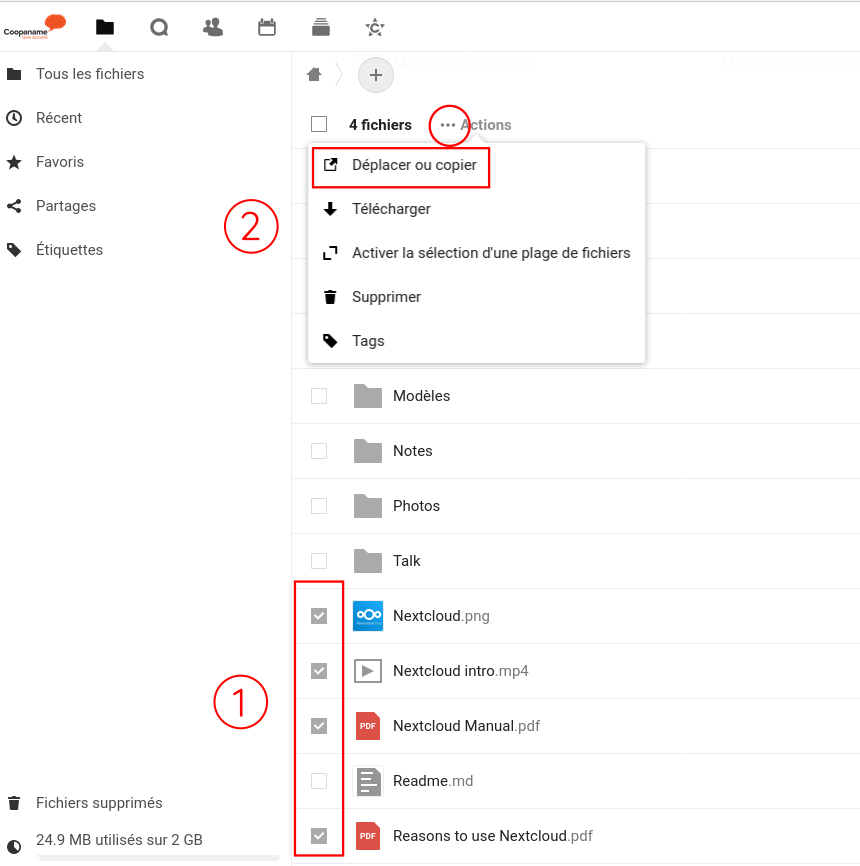
- Cochez les fichiers à copier ou déplacer dans la liste des dossiers.
- Ouvrez le menu “Actions” dont le bouton apparaît en haut de la liste dès qu'un fichier ou dossier est sélectionné.
- Choisissez “Déplacer ou copier” dans le menu déroulant.
- Vous pouvez ensuite parcourir l'arborescence de votre espace Nextcloud (l'icône « maison » représente la racine de votre dossier personnel).
- Choisissez le dossier de destination.
- Choisissez de copier (le document reste présent dans le dossier d'origine) ou de déplacer (le document est supprimé du dossier d'origine).
- Patientez quelques secondes.

Il est aussi possible de cliquer sur un (ou des fichiers précédemment sélectionnés) puis de les déplacer avec la souris (sans lâcher le bouton gauche) vers le dossier de votre choix.