Table des matières
Nextcloud / Gérer ses documents en ligne
Présentation de Nextcloud à Découvrir Nextcloud
Le module Fichiers permet d'organiser ses documents et de les partager avec d'autres personnes en interne ou à l'extérieur.
Tour d'horizon de l'interface :

.
- Le menu de gauche permet de filtrer l'affichage. “Tous les fichiers” permet de parcourir l'arborescence générale.
- Le contenu du dossier courant est affiché par défaut sous forme de liste dans la vue principale.
- La case à cocher en tête de ligne permet de sélectionner un (ou plusieurs) document ou dossier.
- Cliquez sur le nom d'un dossier ou d'un document pour l'ouvrir.
- En fin de ligne se trouvent deux boutons. Le premier pour partager le document, le second (trois points) pour ouvrir un menu d'actions.
- La taille (poids) et la date de dernière modification du fichier sont affichés ensuite.
- Le bouton + en haut de la vue principale permet de déposer des documents, de créer un nouveau dossier ou un nouveau fichier (notes, texte, feuille de calcul, présentation ou diagramme).
- En bas à gauche de la page se trouvent :
- l'accès à la corbeille ;
- l'état d'occupation de votre espace en fonction de votre quota ;
- un menu de paramètres (spécifique à chaque module).
Créer un nouveau dossier
- ** Cliquez sur le bouton + en haut de la vue principale pour ouvrir le menu.**
- ** Choisissez “Nouveau dossier” dans le menu déroulant.**
- Définissez un nom.
- Validez en cliquant sur la flèche ou avec la touche “Entrée” du clavier.
- Le dossier apparaît dans la liste ainsi que sa fenêtre de détails à droite.
- Cliquez sur le nom du nouveau dossier dans la liste pour l'ouvrir.


.
Déposer un document
- Cliquez sur le bouton + en haut de la vue principale pour ouvrir le menu.
- Choisissez “Envoyer un fichier” dans le menu déroulant.
- La fenêtre “Ouvrir un fichier” de votre navigateur apparaît et vous pouvez ainsi parcourir vos données locales (sur votre ordinateur). Sélectionnez le ou les fichiers (Maintenez la touche Ctrl enfoncée pour sélectionner plusieurs fichiers) puis validez.
- Patientez pendant l'envoi.

Il est aussi possible de glisser un fichier depuis l'explorateur de fichier de votre ordinateur vers le dossier de Nextcloud.
.
Déplacer des documents
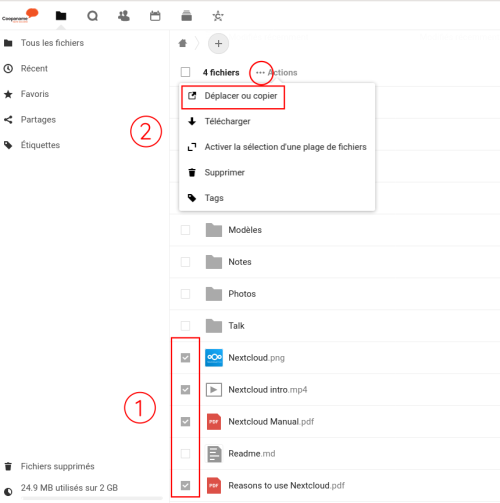
- Cochez les fichiers à copier ou déplacer dans la liste des dossiers.
- Ouvrez le menu “Actions” dont le bouton apparaît en haut de la liste dès qu'un fichier ou dossier est sélectionné.
- Choisissez “Déplacer ou copier” dans le menu déroulant.
- Vous pouvez ensuite parcourir l'arborescence de votre espace Nextcloud (l'icône « maison » représente la racine de votre dossier personnel).
- Choisissez le dossier de destination.
- Choisissez de copier (le document reste présent dans le dossier d'origine) ou de déplacer (le document est supprimé du dossier d'origine).
- Patientez quelques secondes.

Il est aussi possible de cliquer sur un (ou des fichiers précédemment sélectionnés) puis de les déplacer avec la souris (sans lâcher le bouton gauche) vers le dossier de votre choix.
 Retour à Nextcloud
Source : https://derivation.fr/documentation-nextcloud/Readme.html